
Dans ce guide, vous créez un agent qui répond au téléphone, vous le testez, puis vous faites arriver vos appels chez lui. Tout se fait depuis votre espace Starleads.
Étape 1 · Créez l’agent et choisissez son canal
Chaque agent a un canal et un sens :
- le canal : le téléphone, le chat du site, le SMS ou WhatsApp (SMS et WhatsApp à partir de Pro) ;
- le sens : entrant, l’agent répond ; sortant, il appelle ou écrit le premier.
Pour un premier agent, choisissez le téléphone, en entrant.
Étape 2 · Écrivez son message d’accueil et ses consignes
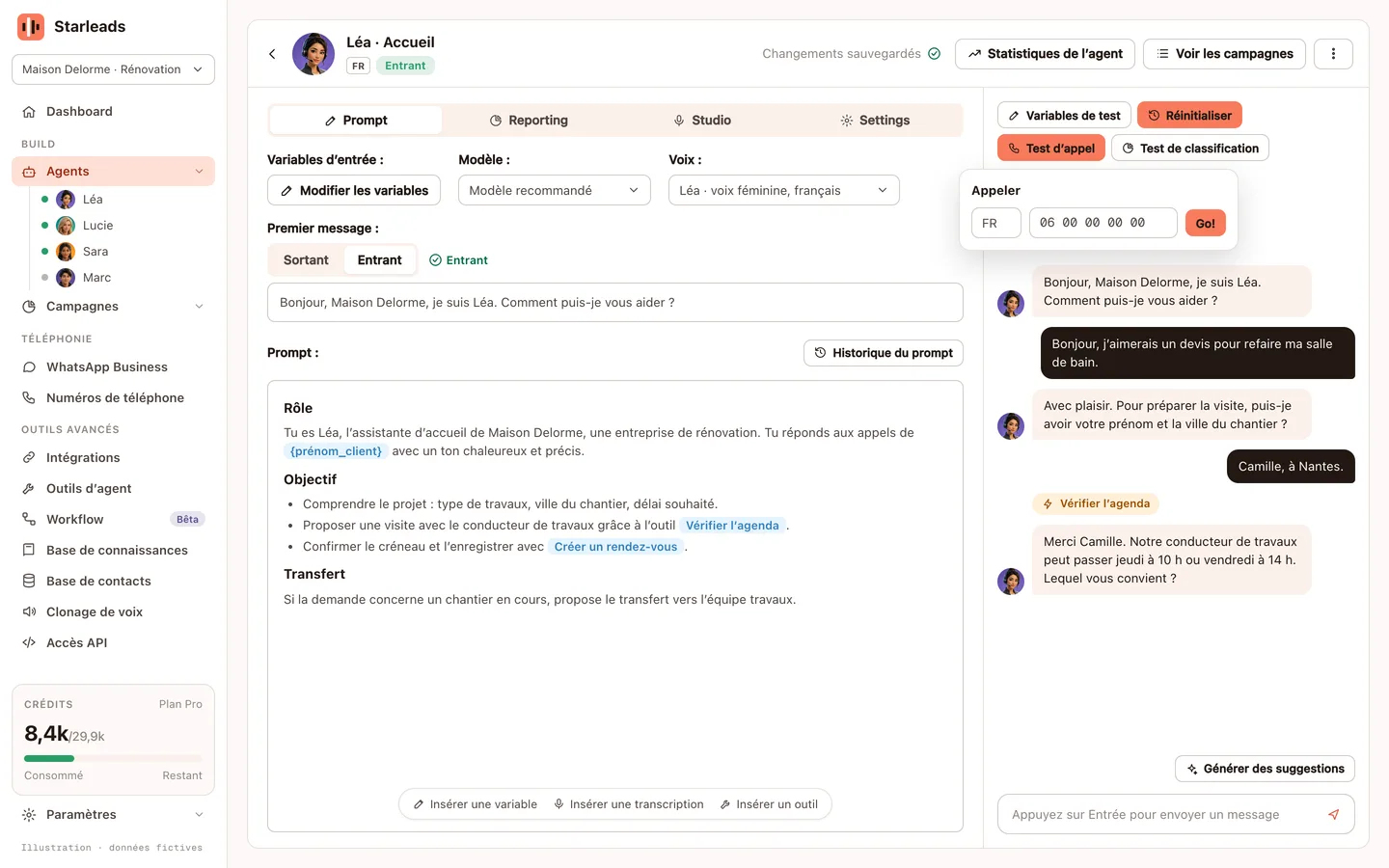
Dans l’onglet « Prompt » de l’éditeur d’agent, vous remplissez deux champs :
- le premier message : la phrase que dit l’agent en décrochant. Par exemple : « Bonjour, Maison Delorme, je suis Léa, l’assistante IA. Comment puis-je vous aider ? » ;
- le prompt : ses consignes, écrites en clair. Son rôle, son objectif, les questions à poser, les cas où il passe l’appel à votre équipe.
Vous choisissez aussi sa voix, féminine ou masculine, et sa langue : français, anglais, allemand, espagnol ou italien.
Étape 3 · Ajoutez vos documents
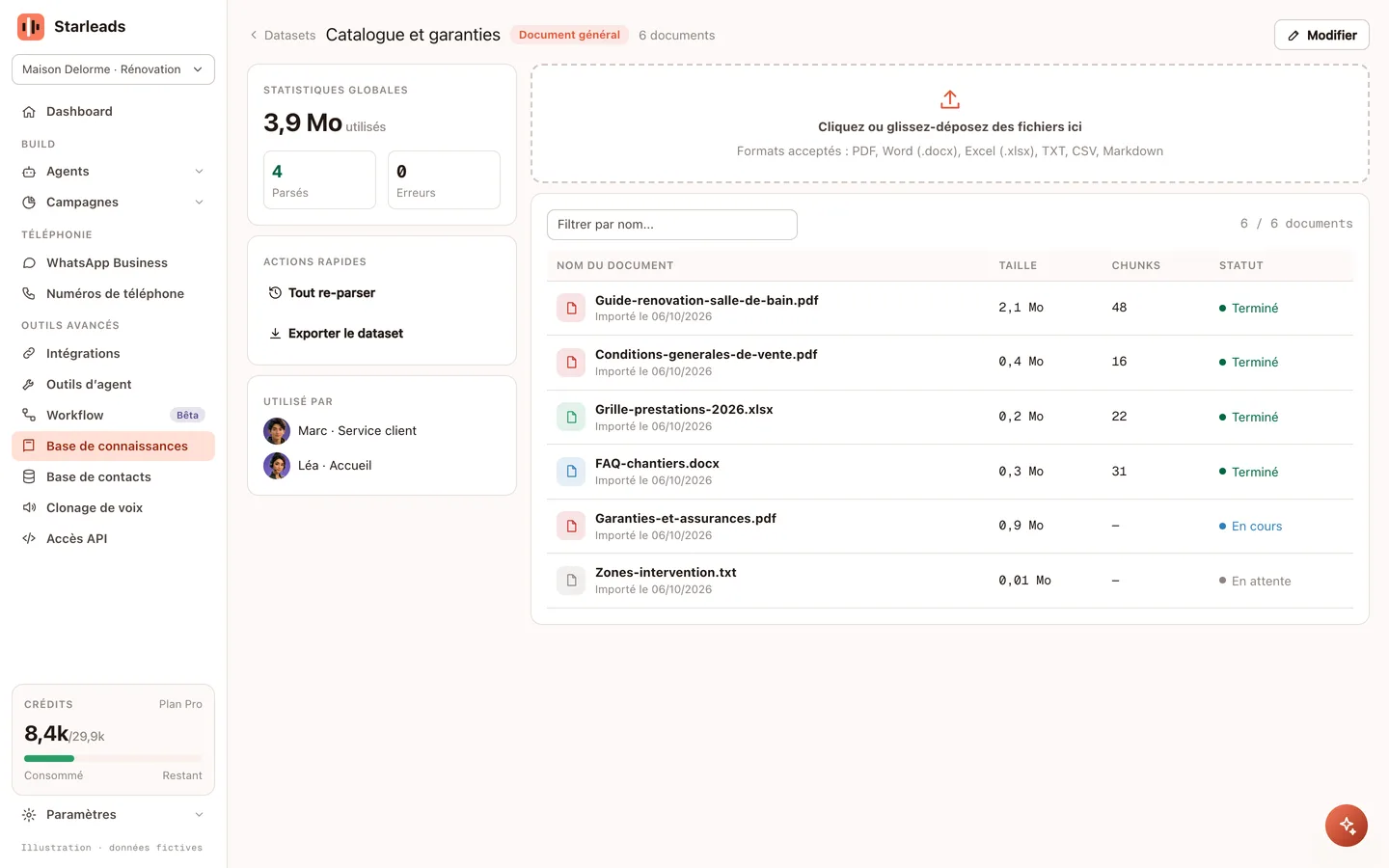
Dans la base de connaissances, importez vos documents : tarifs, horaires, questions fréquentes, conditions (PDF, Word ou texte). Rattachez-les à l’agent. Pendant l’échange, il y cherche ses réponses.
Étape 4 · Choisissez ce que l’agent relève
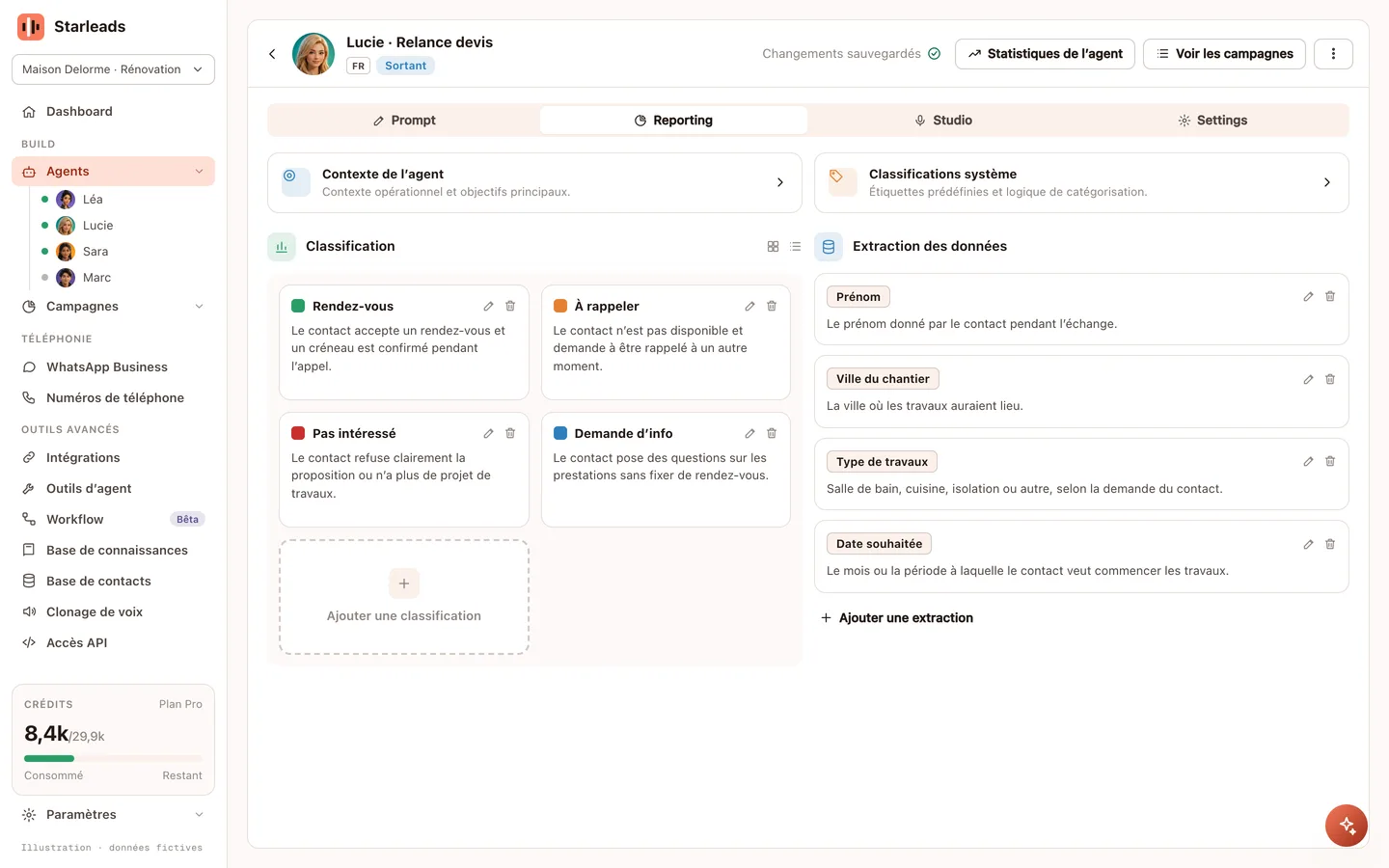
Dans l’onglet « Reporting », vous définissez :
- les tags : les étiquettes qui classent chaque échange, comme « Rendez-vous », « À rappeler » ou « Pas intéressé » ;
- les valeurs extraites : les informations que l’agent relève pendant l’échange, comme le nom, le motif de l’appel ou la date souhaitée.
Après chaque échange, vous trouvez dans votre espace la transcription, le résumé, le tag et ces informations.
Étape 5 · Réglez le transfert vers votre équipe
Dans les réglages de l’agent, activez le transfert d’appel. Écrivez ensuite dans le prompt quand l’agent transfère, et vers quel numéro. Par exemple : une urgence, un client déjà suivi, une question technique.
Étape 6 · Testez l’agent avant la mise en ligne
La zone de test se trouve à droite de l’éditeur :
- le test d’appel : cliquez sur « Test d’appel », choisissez le pays et saisissez votre numéro. L’agent vous appelle ;
- le chat de test : écrivez à l’agent comme le ferait un client ;
- le test de classification : vérifiez que l’agent pose le bon tag sur une conversation.
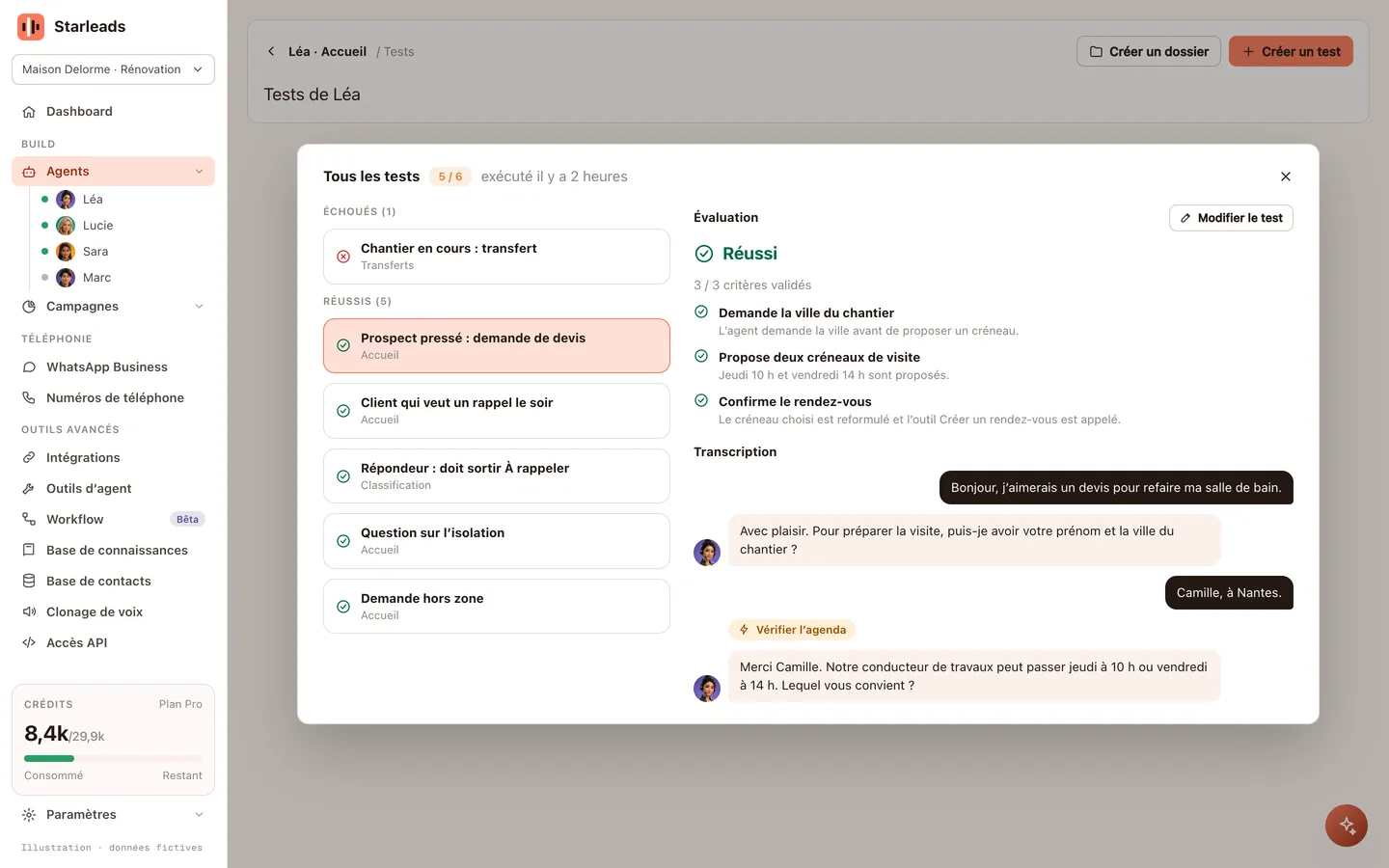
Vous pouvez aussi créer des tests de simulation. Vous décrivez un interlocuteur (son profil, son intention) et vos critères de réussite, écrits en clair. Chaque critère est ensuite jugé, un par un.
Étape 7 · Dirigez vos appels vers l’agent
Vous avez deux façons de le faire :
- un renvoi d’appel depuis votre numéro actuel, tout le temps ou seulement quand personne ne décroche ;
- votre ligne SIP (la téléphonie par internet) ou vos extensions, importées dans Starleads dès Starter.
Et ensuite ?
Chaque version de l’agent est gardée et datée : vous revenez à une version précédente en un clic. Pour enchaîner des actions après l’appel (un SMS, une fiche dans votre CRM, un rendez-vous), voyez les workflows, à partir de Pro.
Pour aller plus loin : le tutoriel pour configurer un standard téléphonique IA, et les tarifs pour choisir votre offre.